
使用教學 › 金流設定
SHOPLINE Payments 設定教學
SHOPLINE Payments 申請通過後照著做,大約 10 分鐘,建議用電腦操作。
-
1 找到特店編號
在SHOPLINE Payments 商家後台操作
- 登入 SHOPLINE Payments 商家後台 ↗,點左邊選單最下面的 設定。
- 頁面標題「設定」下方的 Merchant Id 就是特店編號,複製起來貼到記事本。
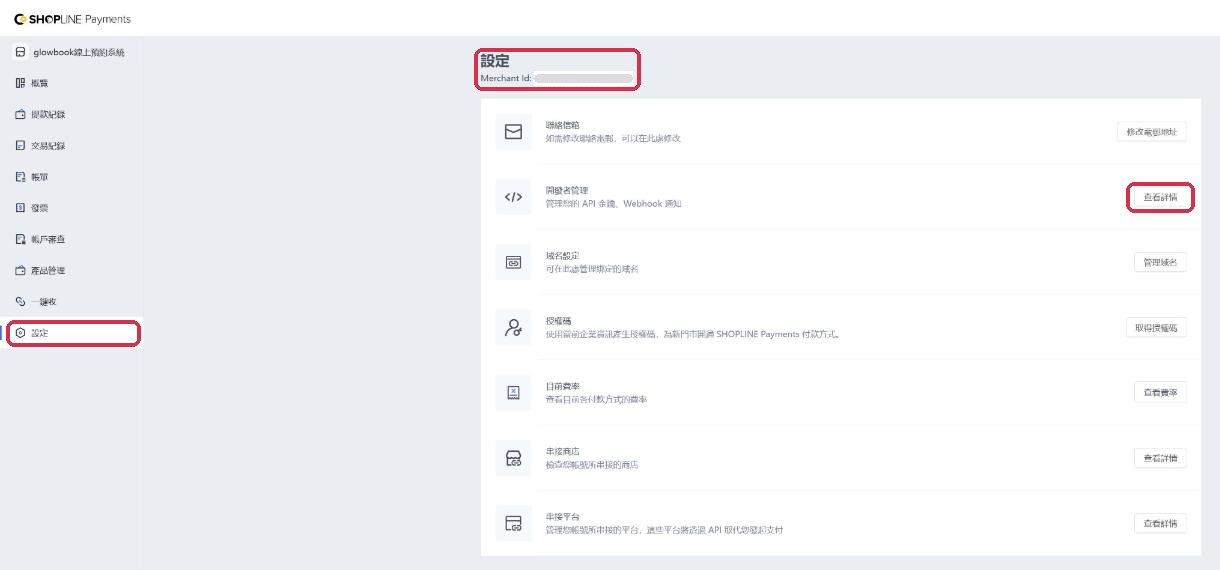
設定頁:Merchant Id 在標題下方,「開發者管理」按「查看詳情」 -
2 複製 API Key
在SHOPLINE Payments 商家後台操作
- 在設定頁「開發者管理」那一列按 查看詳情,停在 金鑰管理 分頁。
- 找到類型是 API Key(開頭 sk_)的那一列,按 Key 旁邊的眼睛圖示顯示完整金鑰,複製起來。
金鑰視窗大約 10 秒會自動關閉,看到就先複製。
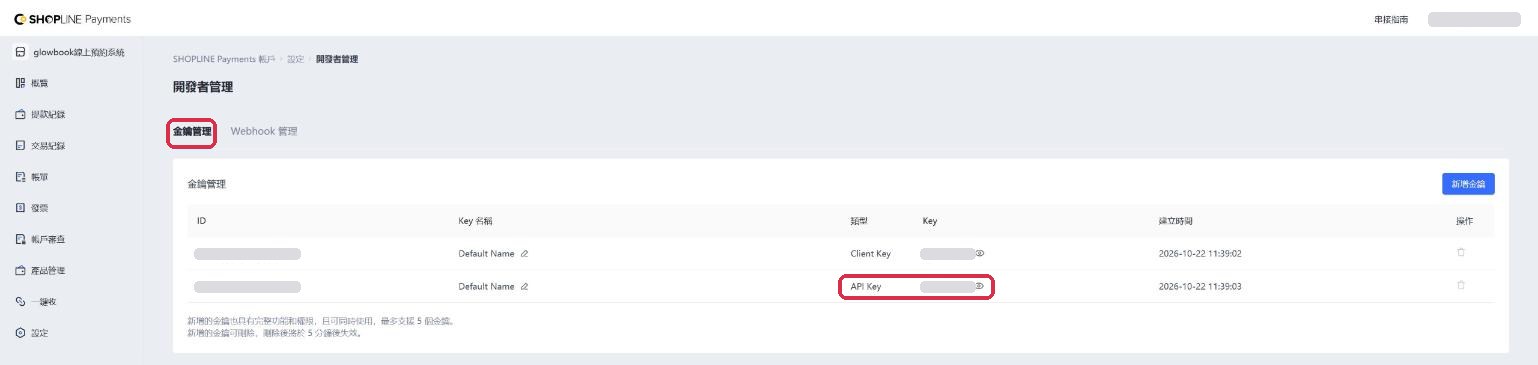
金鑰管理:用類型是 API Key 的那一把,不是 Client Key -
3 新增 Webhook,拿到 Sign Key
在SHOPLINE Payments 商家後台操作
- 切到 Webhook 管理 分頁,按右上角 新增 Webhook。
- Webhook 名稱:隨意填,例如 glowbook。
- URL:前面已經有 https://,只要貼後面那段:
你的店網址/pay/notify/shopline(例如 abc.glowbook.tw/pay/notify/shopline)。 - 訂閱事件:勾 全選。
- Sign Key:可以留空讓系統產生,按 完成。
- 回到列表,按這筆 Webhook 的 Sign Key 旁邊的眼睛圖示,複製完整的 Sign Key。
你的店的完整 Webhook 網址,在 GlowBook 後台金流設定的 SHOPLINE Payments 表單裡也看得到,可以直接從那裡複製。
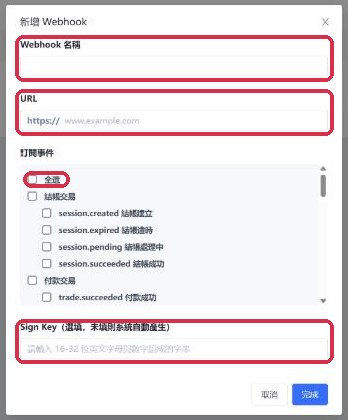
新增 Webhook:名稱、URL、勾「全選」,Sign Key 可留空 -
4 填進 GlowBook
在GlowBook 店家後台操作
- 登入 GlowBook 店家後台,到 串接設定 → 金流設定,SHOPLINE Payments 卡片按 開始設定。
- 依序貼上 特店編號(MerchantID)、API Key、Sign Key。
- 「使用測試環境(Sandbox)」不要勾,按 儲存金鑰,卡片右上角變成「● 已串接」。
- 往下到 付款方式,打開信用卡(要收 Apple Pay、LINE Pay、街口就把行動支付也打開),右邊選 SHOPLINE Payments,按 儲存付款方式。
勾著測試環境的話,客人會付不到錢。
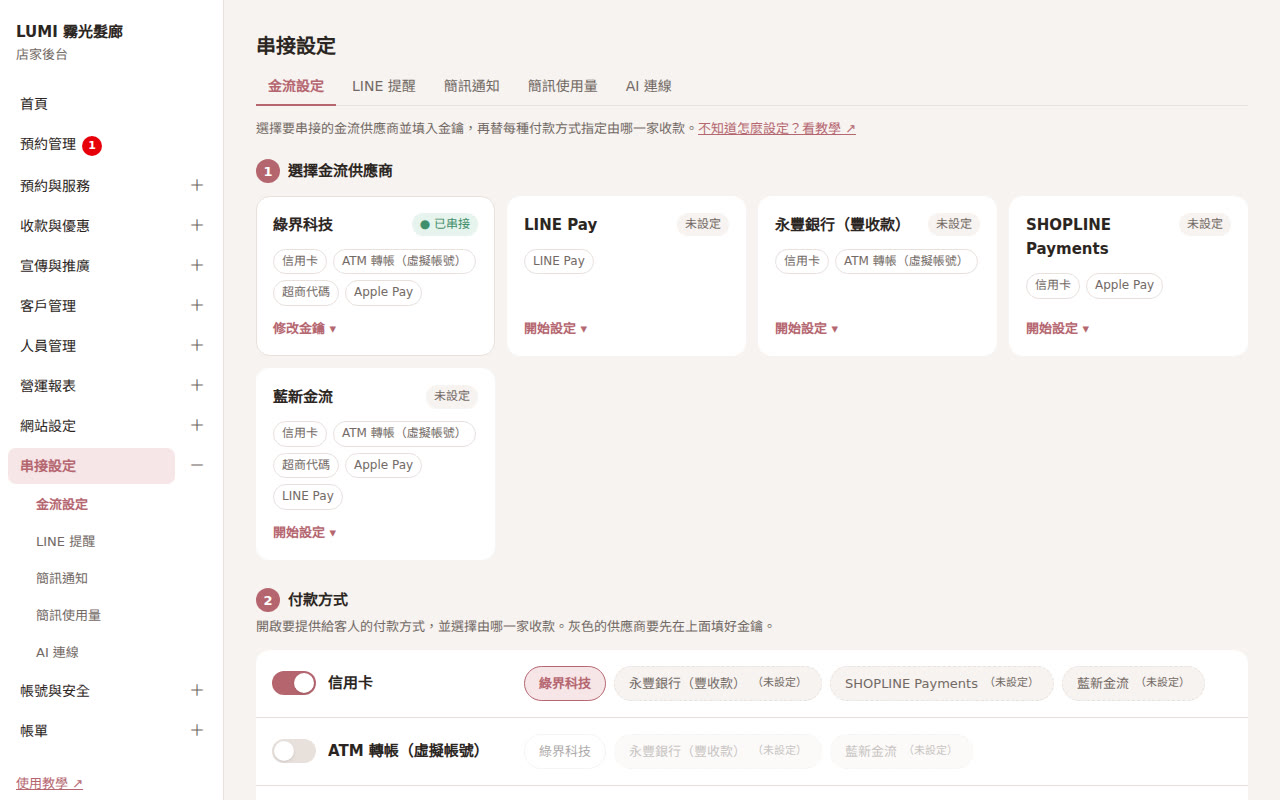
GlowBook 金流設定:SHOPLINE Payments 在第一排最右邊
測試一筆
到 收款與優惠 → 繳費單 建立一張小金額的繳費單,打開付款網址用自己的卡付款;回到繳費單列表看到「已付款」就完成了。這筆是真的刷卡,要退回請到 SHOPLINE Payments 後台處理。
要收預約定金,再到 預約與服務 → 預約規則 打開「線上預約需付定金」。
卡住的話,截圖聯絡我們,我們幫你看。